 WaGoZAP
Tutoriais do WaGoZAP
Aprenda a usar cada função, passo a passo. Cada tutorial tem um vídeo curto gravado no WhatsApp Web e as instruções detalhadas logo abaixo.
1. Primeiros passos: conta, instalação e login
- Em wagozap.online, escolha um plano e crie sua conta com nome, e-mail e senha. Quando a avaliação gratuita estiver disponível, sua conta já começa com ela.
- Instale a extensão pela Chrome Web Store: clique em Usar no Chrome e depois em Adicionar extensão.
- Dica: clique no ícone de quebra-cabeça do Chrome e fixe o WaGoZAP na barra.
- Abra o WhatsApp Web no Google Chrome e conecte seu WhatsApp, se ainda não estiver conectado.
- Na lateral direita aparece a barra do WaGoZAP. Clique no botão roxo do topo e entre com o mesmo e-mail e senha da sua conta.
- Pronto: as funções aparecem como ícones na barra lateral — Agendar, Prontas, Clientes, Pix, Listas, Blog, Agenda, Respostas, Métricas, Extras e Conta. Clique em um ícone para abrir; clique de novo para fechar.
Os envios saem pelo WhatsApp Web aberto no seu computador. No horário agendado, o computador precisa estar ligado, com o Chrome aberto e o WhatsApp Web conectado.
2. Agendar mensagens (uma vez ou em várias datas)
Na aba Agendar, em quatro etapas:
Etapa 1 — Destinos
- Conversa aberta: abra uma conversa ou grupo no WhatsApp e clique em Adicionar.
- Buscar: digite o nome ou parte do número e clique em Adicionar no resultado. Use os filtros Todos, Contatos e Grupos.
- Por telefone: digite o número com DDD (sem o código do país, assume Brasil +55). O WaGoZAP confere se o número tem WhatsApp.
- Meu Status: no cartão Meu Status, clique em Adicionar para publicar no seu Status — sozinho ou junto com grupos e contatos.
- Nomes repetidos ganham um aviso: confira o número antes de seguir. Clique em Continuar.
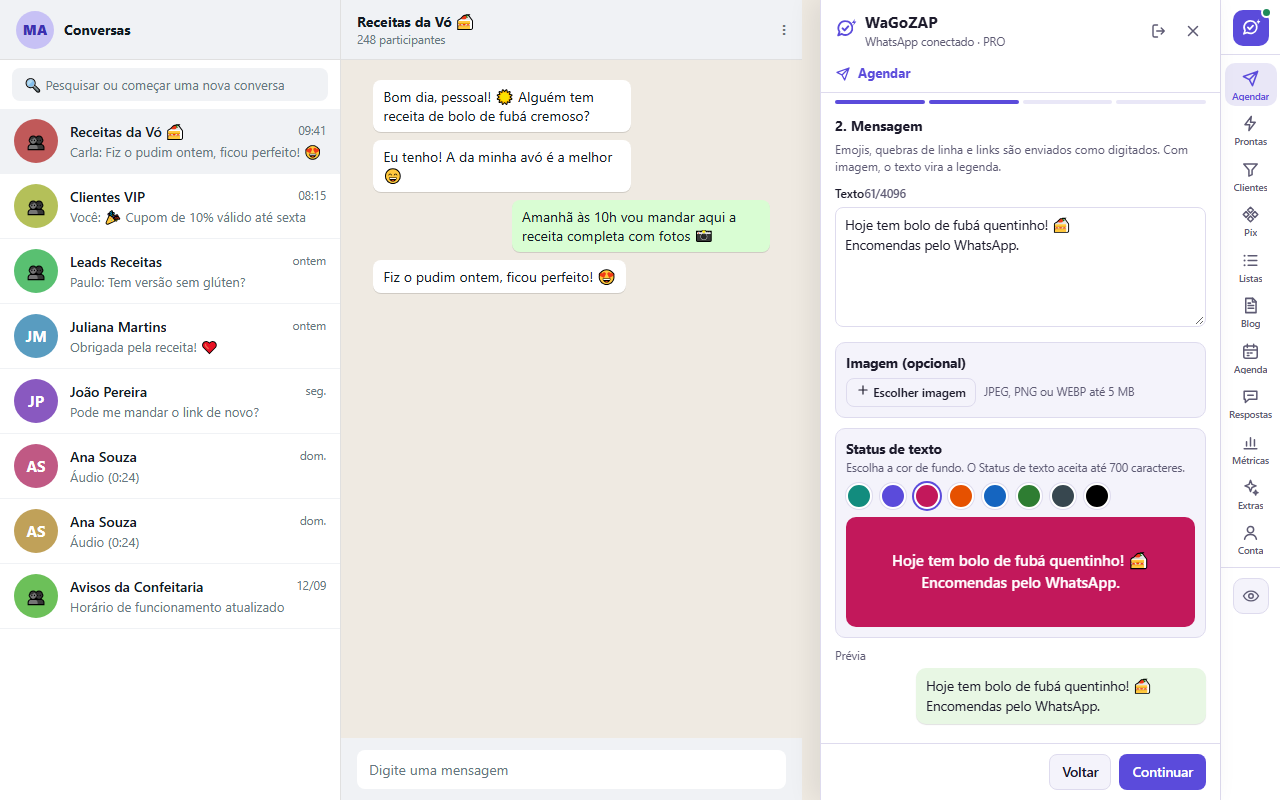
Etapa 2 — Mensagem
- Escreva o texto. Emojis, quebras de linha, links e a formatação do WhatsApp (*negrito*, _itálico_) são enviados como digitados.
- Tem mensagens prontas? Use o menu Usar mensagem pronta… para colocar o texto no campo.
- Opcional: em Escolher imagem, anexe uma imagem JPEG, PNG ou WEBP de até 5 MB. Com imagem, o texto vira a legenda.
- Com o Status entre os destinos: sem imagem, escolha a cor de fundo em Status de texto (até 700 caracteres); com imagem, o texto vira a legenda do Status.
Etapa 3 — Quando
- Uma vez: escolha a data, a hora e o fuso horário.
- Várias datas (calendário): escolha Começar em e a duração (30, 60 ou 90 dias). Use os atalhos Todos os dias, Segunda a sexta, Seg, qua e sex ou Fins de semana, e clique nos dias do calendário para marcar ou desmarcar. Adicione um ou mais horários.
- O resumo mostra a conta inteira — por exemplo, 13 datas × 1 horário × 3 destinos = 39 mensagens — com o primeiro e o último envio.
Etapa 4 — Revisão
- Confira a mensagem, a imagem, os destinos e as datas.
- Se a mensagem tiver link e o seu plano incluir métricas, deixe marcado Rastrear cliques dos links.
- Marque Revisei o conteúdo e os destinos… e clique em Confirmar agendamento. Tudo aparece na Agenda.
As mensagens nunca saem todas de uma vez: entre um destino e outro, o WaGoZAP espera um tempo aleatório (15 a 45 segundos por padrão). Dá para mudar em Conta → Preferências de envio.
↑ Voltar ao índice3. Mensagens prontas
Para os textos que você manda o tempo todo: tabela de preços, Pix, endereço, boas-vindas. Liberado com qualquer conta; enviar exige plano ativo.
- Abra a aba Prontas (ícone de raio).
- Clique em + Nova mensagem pronta, dê um título e escreva o texto. Ou clique em Adicionar exemplos para começar com três modelos e editar com os seus dados.
- Use
{nome}ou{primeiro_nome}no texto: eles viram o nome do contato da conversa aberta. - Para usar, abra a conversa no WhatsApp e escolha:
- Enviar na conversa aberta: a mensagem sai na hora, já personalizada;
- Copiar: copia o texto para você colar (Ctrl+V) e ajustar antes de enviar.
- Use Editar e Excluir para manter a lista em dia. Com muitas mensagens, aparece uma busca.
As mensagens prontas também aparecem na aba Agendar, no menu Usar mensagem pronta….
↑ Voltar ao índice4. Clientes: funil de vendas, retornos e sem resposta
Liberado com qualquer conta; o envio automático de retorno exige plano ativo. Tudo fica só no seu computador.
Funil de vendas
- Abra a conversa do cliente no WhatsApp e a aba Clientes (ícone de funil).
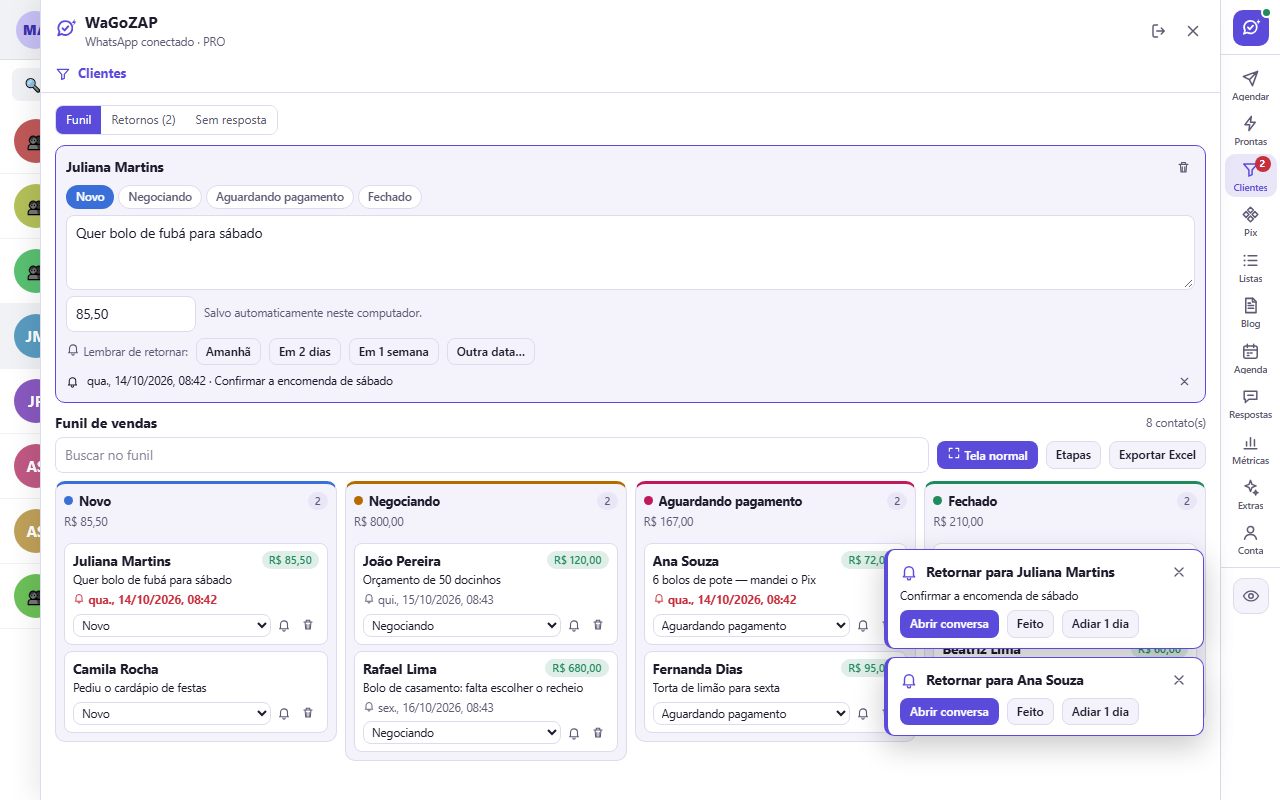
- Escolha a etapa e clique em + Adicionar ao funil. As etapas iniciais são Novo, Negociando, Aguardando pagamento e Fechado.
- Com a conversa aberta, troque a etapa com um clique, escreva uma anotação (ex.: "quer o tamanho M") e o valor da venda. Tudo é salvo sozinho.
- No quadro Funil de vendas, arraste o cartão de uma coluna para outra (ou use o menu Mover para). Clique no nome para abrir a conversa. Cada coluna mostra quantos clientes e quanto dinheiro há nela.
- Use Tela cheia para ver o quadro grande, Etapas para renomear, mudar a cor ou criar etapas, e Exportar Excel para baixar a planilha.
Retornos (lembretes)
- Na conversa aberta, em Lembrar de retornar, clique em Amanhã, Em 2 dias, Em 1 semana ou Outra data….
- Ajuste a data e a hora e escreva o lembrete para você (ex.: "mandar o orçamento").
- Opcional: marque Se ele não responder até lá, enviar esta mensagem automaticamente e escreva a mensagem (pode usar {primeiro_nome} ou uma mensagem pronta). Clique em Salvar lembrete.
- No horário, aparece um aviso no WhatsApp Web com Abrir conversa, Feito e Adiar 1 dia, e a aba Clientes mostra um número. Veja todos em Retornos.
A mensagem automática só sai se o cliente não escreveu desde que você criou o lembrete. Se o computador ficou desligado por mais de 12 horas, ela não sai sozinha: vira um aviso com o botão Enviar agora.
Sem resposta
- Na aba Clientes, abra Sem resposta.
- Escolha Esperando há mais de (15 min, 1 hora, 4 horas, 1 dia) e veja quem está esperando, há quanto tempo e a última mensagem.
- Em cada cliente: Responder (abre a conversa), + Funil ou Lembrar.
- No topo, veja quantas pessoas esperam agora, quantas você respondeu hoje e o seu tempo médio de resposta.
Entram só conversas com contatos (não grupos) que o WhatsApp Web já carregou. Nada sai do seu computador.
↑ Voltar ao índice5. Cobrança Pix
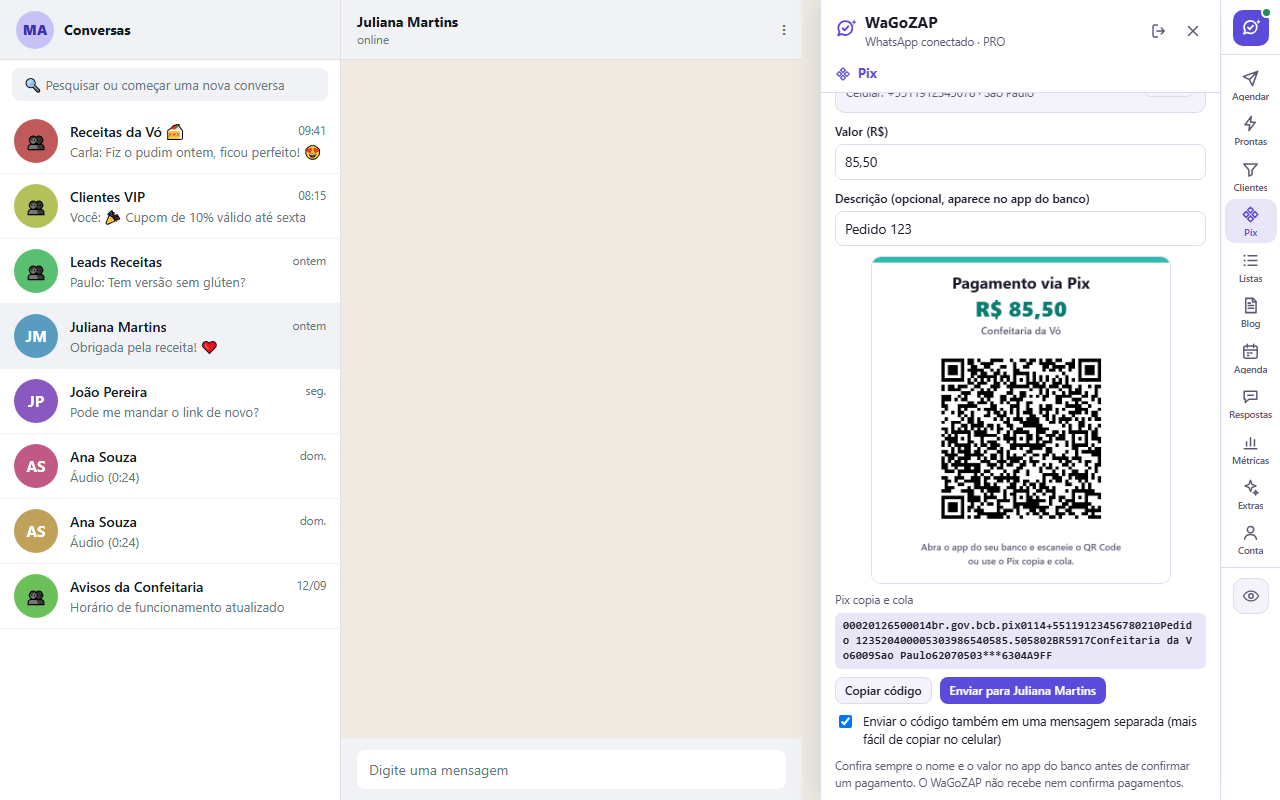
Gere o QR Code e o Pix copia e cola e envie na conversa. O WaGoZAP só monta o código com a sua chave, no padrão oficial do Banco Central: o pagamento cai direto na sua conta, sem taxa nossa.
- Abra a aba Pix (ícone de losangos) e, na primeira vez, cadastre a chave: Tipo de chave (celular, CPF, CNPJ, e-mail ou chave aleatória), a Chave, o Nome de quem recebe e a Cidade. Fica salva só no seu computador.
- Abra a conversa do cliente no WhatsApp.
- Digite o Valor (R$) — em branco, quem paga digita o valor — e, se quiser, uma Descrição (ex.: "Pedido 123"), que aparece no app do banco.
- Confira o QR Code e clique em Enviar para o cliente. Vai a imagem com o QR Code e, logo depois, o código copia e cola em uma mensagem separada (fácil de copiar no celular). Ou use Copiar código para colar onde quiser.
O WaGoZAP não recebe nem confirma pagamentos. Confira o comprovante no app do seu banco antes de entregar o pedido.
↑ Voltar ao índice6. Listas de disparo (Excel)
Disponível no plano PRO. Uma mensagem personalizada para cada pessoa da sua planilha.
1. Planilha
- Abra a aba Listas e clique em Carregar planilha. Aceita Excel (.xlsx) ou CSV — por exemplo, a planilha exportada em Extras.
- O WaGoZAP encontra sozinho as colunas de nome e telefone. Se errar, troque em Coluna do telefone e Coluna do nome.
- O resumo mostra quantas pessoas entram e quantas ficaram de fora (telefone inválido, repetido ou que pediu para sair).
2. Mensagem
- Escreva o texto usando
{primeiro_nome}ou{nome}para personalizar. A prévia mostra como fica para a primeira pessoa. - Deixe marcado o rodapé "Para não receber mais mensagens, responda SAIR." — quem responder SAIR sai da lista automaticamente.
- Opcional: anexe uma imagem.
3. Quando e em que ritmo
- Escolha o início, o intervalo mínimo e máximo entre mensagens e o limite por dia. Ao chegar ao limite, o disparo continua no dia seguinte, no mesmo horário.
- O resumo mostra o término previsto.
4. Confirmar
- Marque Confirmo que as pessoas desta lista autorizaram receber minhas mensagens e clique em Agendar disparo. Os envios aparecem na Agenda, onde dá para cancelar o lote inteiro.
Ritmos lentos protegem o seu número. Comece com poucas pessoas por dia e use listas de quem já é seu cliente ou pediu para receber.
↑ Voltar ao índice7. Calendário do blog (WordPress)
Blogs conectados ao mesmo tempo: Básico 1, Intermediário até 6 e PRO até 12. Com mais de um, a biblioteca mostra os artigos de todos juntos (e dá para filtrar por blog).
Conectar o blog
- Abra a aba Blog e informe o endereço do site (ex.: https://meublog.com.br).
- Clique em Testar conexão e depois em Conectar blog.
- Se o blog exige login, use uma senha de aplicativo do WordPress (Usuários → Perfil → Senhas de aplicativo), nunca a senha principal.
Montar o calendário
- Publicações: busque, filtre e marque as publicações (ou Selecionar todas).
- Mensagem: edite o modelo com {titulo}, {resumo}, {link}, {categoria} e {data}. Deixe marcado Enviar a imagem destacada. A ordem da lista é a ordem de divulgação (↑ ↓).
- Destinos: escolha os grupos e contatos.
- Calendário: escolha o início, a duração (30, 60 ou 90 dias), os dias da semana e os horários. Marque Repetir para reaproveitar os posts. Em Ajustar um a um, mude a data de qualquer envio.
- Revisão: confira e clique em Confirmar programação.
Precisa de algo rápido? Em Sortear posts para amanhã, o WaGoZAP escolhe as publicações do dia seguinte para você revisar.
↑ Voltar ao índice8. Agenda: acompanhar, editar e cancelar
- Abra a aba Agenda. Use os filtros Pendentes, Atenção, Concluídos e Todos, ou busque por destino ou texto.
- Em cada envio: Editar (texto, imagem, data e hora), Enviar agora, Cancelar ou Cancelar lote (todos os pendentes do mesmo agendamento) e Detalhes (histórico e confirmação do WhatsApp).
- Quando algum envio precisa de atenção, o botão roxo do WaGoZAP mostra um número.
Status: Agendado (aguardando o horário), Confirmado (o WhatsApp confirmou), Expirado (o horário passou com o Chrome fechado além da tolerância, não foi enviado), Falhou (veja o motivo em Detalhes), Resultado incerto (o WaGoZAP nunca reenvia sozinho; confira a conversa) e Cancelado.
↑ Voltar ao índice9. Respostas automáticas
Disponível no plano PRO. Funcionam só em conversas privadas, nunca em grupos.
- Abra a aba Respostas e ligue a chave Respostas automáticas.
- Comece no Modo teste: o que seria respondido aparece no histórico, sem enviar. Quando estiver tudo certo, mude para Ativo (envia).
- Configure as regras (a primeira que se aplica responde; use ↑ ↓ para a prioridade):
- Saudação: boas-vindas quando a pessoa manda mensagem.
- Palavra-chave: em Nova regra de palavra-chave, informe palavras como "preço, quanto custa, valor" e a resposta.
- Fora do horário: avisa quando a mensagem chega fora do seu horário de atendimento.
- Busca no blog: se você tem blog, encontra a publicação pedida e envia o link.
- Em Testar uma mensagem, digite um exemplo e veja o que seria respondido.
- Em Horário de atendimento e limites, ajuste os dias, os horários e o intervalo por contato (padrão: 5 segundos — perguntas seguidas são respondidas na hora). A mesma resposta nunca é repetida para a mesma pessoa em 10 minutos.
- Clique em Salvar alterações.
Quando você responde uma conversa manualmente, as respostas automáticas pausam nela por um tempo — você nunca "atropela" o robô.
↑ Voltar ao índice10. Métricas de cliques
Disponível no plano PRO.
- Ao agendar, deixe marcado Rastrear cliques dos links na revisão. Cada link vira um link curto do WaGoZAP, que leva ao mesmo endereço e conta os cliques.
- Abra a aba Métricas e escolha o período.
- Veja os cliques por dia, a comparação com o período anterior, os links mais clicados e os grupos de origem. No painel completo, exporte os dados.
O WhatsApp não informa quem clicou: o WaGoZAP mostra de qual grupo e de qual envio veio o clique, nunca a pessoa. Pré-visualizações automáticas e robôs são descartados.
↑ Voltar ao índice11. Extras: modo privado, fundo, exportar e mais
Liberados com qualquer conta (alguns itens exigem o plano PRO, indicado abaixo).
- Modo privado: desfoca a lista de conversas, as fotos, o nome da conversa, as mensagens e o campo de digitação — ótimo para gravar a tela ou atender em público. Escolha o que ocultar e ligue pela chave ou pelo botão de olho no fim da barra lateral. Passe o mouse para revelar.
- Restaurar mensagens removidas: quando ligada, se alguém apagar "para todos" uma mensagem que chegou com a função ativa, o WaGoZAP mostra o que estava escrito. Fica só no seu computador.
- Fundo das conversas: escolha uma imagem sua como fundo.
- Conversa aberta: marcar como lida ou não lida, fixar e desafixar.
- Conversar com um número não salvo: digite o número e clique em Abrir conversa.
- Exportar participantes dos grupos (PRO): marque os grupos e clique em Exportar participantes para baixar uma planilha do Excel com grupo, nome e telefone. Números ocultos pelo WhatsApp saem em branco.
- Exportar minha lista: seus contatos salvos ou os nomes dos seus grupos em Excel.
12. Conta, plano compartilhado e preferências
- A aba Conta mostra se está tudo funcionando, se o WhatsApp Web está conectado, o próximo envio, o seu plano e os envios usados no mês.
- Compartilhar o plano: nos planos com mais de um computador, copie a chave de acesso (WGZ-…) e envie para sua equipe. Cada pessoa cria uma conta gratuita, entra na extensão e cola a chave em Tem uma chave de acesso?. Os computadores e os envios do mês do plano são divididos entre todos. Em Minha conta e plano você vê quem entrou, tira alguém ou gera uma nova chave.
- Preferências de envio: intervalo mínimo e máximo entre destinos, tolerância de atraso e espera por confirmação.
- Idioma: português, inglês ou espanhol.
- Sair da conta: use o ícone de sair no topo do painel ou o botão Sair da conta.
13. Boas práticas para proteger seu número
- Envie mensagens só para contatos e grupos que autorizaram receber. Envios em massa para desconhecidos e muitas denúncias levam à restrição da conta do WhatsApp.
- Mantenha intervalos entre os envios e limites diários moderados, principalmente em listas.
- Inclua sempre a opção de sair (SAIR) nas listas.
- Deixe o computador ligado com o Chrome e o WhatsApp Web abertos nos horários agendados.
- Comece as respostas automáticas no Modo teste.
Ficou alguma dúvida? Veja o Suporte ou as dúvidas frequentes.
WhatsApp é marca da WhatsApp LLC / Meta Platforms, Inc. O WaGoZAP é independente e não é afiliado, patrocinado ou endossado pelo WhatsApp ou pela Meta.