 WaGoZAP
Tutoriales de WaGoZAP
Aprende a usar cada función, paso a paso. Cada tutorial tiene un video corto grabado en WhatsApp Web y las instrucciones detalladas justo debajo.
1. Primeros pasos: cuenta, instalación e inicio de sesión
- En wagozap.online, elige un plan y crea tu cuenta con nombre, correo y contraseña. Cuando la prueba gratuita está disponible, tu cuenta empieza con ella.
- Instala la extensión desde la Chrome Web Store: haz clic en Añadir a Chrome y luego en Añadir extensión.
- Consejo: haz clic en el ícono de rompecabezas de Chrome y fija WaGoZAP en la barra.
- Abre WhatsApp Web en Google Chrome y vincula tu WhatsApp si todavía no lo hiciste.
- A la derecha aparece la barra de WaGoZAP. Haz clic en el botón morado de arriba e inicia sesión con el correo y la contraseña de tu cuenta.
- Listo: las funciones aparecen como íconos en la barra lateral — Programar, Rápidos, Clientes, Pix, Listas, Blog, Agenda, Respuestas, Métricas, Extras y Cuenta. Haz clic en un ícono para abrirlo; otra vez para cerrarlo.
Los envíos salen por WhatsApp Web abierto en tu computadora. A la hora programada, la computadora debe estar encendida, con Chrome abierto y WhatsApp Web conectado.
2. Programar mensajes (una vez o en varias fechas)
En la pestaña Programar, en cuatro pasos:
Paso 1 — Destinatarios
- Chat abierto: abre un chat o grupo en WhatsApp y haz clic en Agregar.
- Buscar: escribe el nombre o parte del número y haz clic en Agregar en el resultado. Usa los filtros Todos, Contactos y Grupos.
- Por teléfono: escribe el número con el código del país. WaGoZAP verifica que el número tenga WhatsApp.
- Mi Estado: en la tarjeta Mi Estado, haz clic en Agregar para publicar en tu Estado — solo o junto con grupos y contactos.
- Los nombres repetidos muestran un aviso: revisa el número antes de seguir. Haz clic en Continuar.
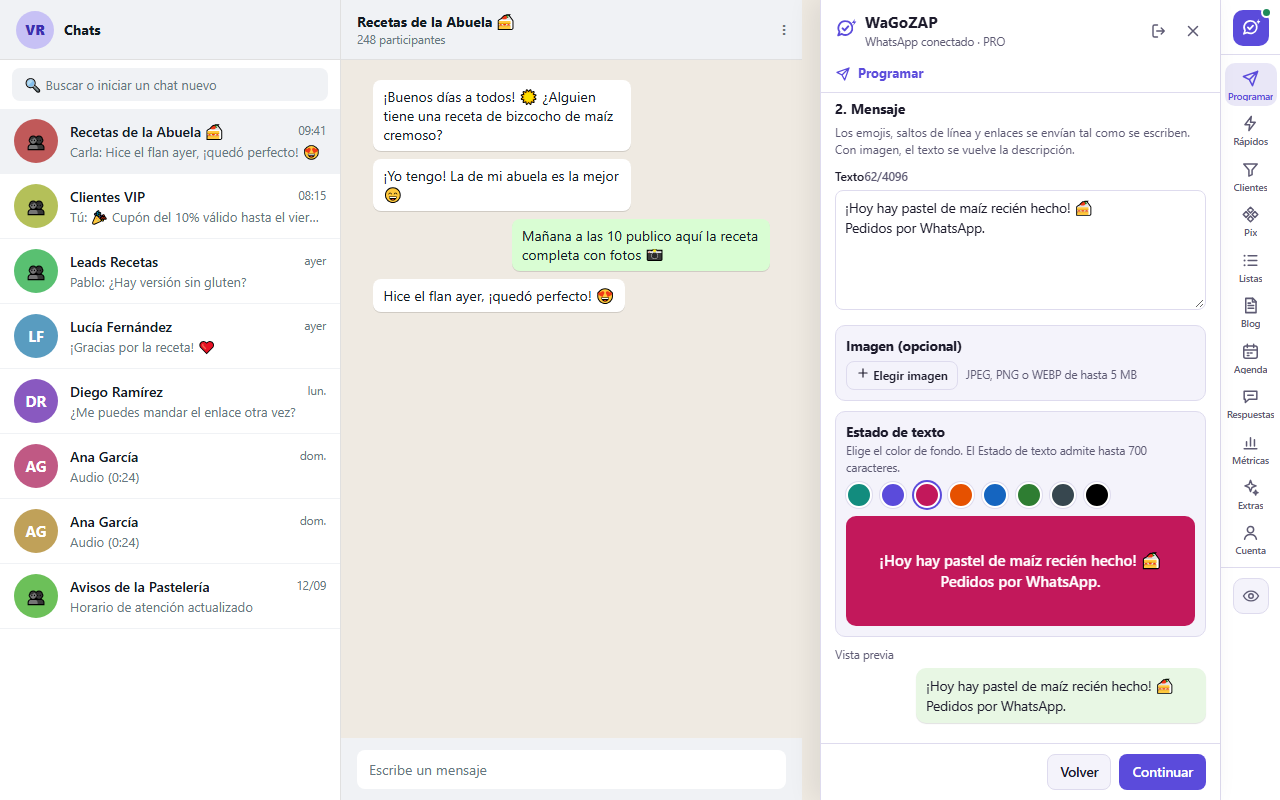
Paso 2 — Mensaje
- Escribe el texto. Los emojis, saltos de línea, enlaces y el formato de WhatsApp (*negrita*, _cursiva_) se envían tal como los escribes.
- ¿Tienes mensajes rápidos? Usa el menú Usar un mensaje rápido… para poner el texto en el campo.
- Opcional: en Elegir imagen, adjunta una imagen JPEG, PNG o WEBP de hasta 5 MB. Con imagen, el texto se convierte en la descripción.
- Con tu Estado entre los destinatarios: sin imagen, elige el color de fondo en Estado de texto (hasta 700 caracteres); con imagen, el texto se convierte en el pie de foto del Estado.
Paso 3 — Cuándo
- Una vez: elige la fecha, la hora y la zona horaria.
- Varias fechas (calendario): elige el inicio y la duración (30, 60 o 90 días). Usa los atajos Todos los días, Lunes a viernes, Lun, mié y vie o Fines de semana, y haz clic en los días del calendario para marcarlos o desmarcarlos. Agrega uno o más horarios.
- El resumen muestra la cuenta completa — por ejemplo, 13 fechas × 1 horario × 3 destinatarios = 39 mensajes — con el primer y el último envío.
Paso 4 — Revisión
- Revisa el mensaje, la imagen, los destinatarios y las fechas.
- Si el mensaje tiene un enlace y tu plan incluye métricas, deja marcado Rastrear los clics de los enlaces.
- Marca Revisé el contenido y los destinatarios… y haz clic en Confirmar programación. Todo aparece en la Agenda.
Los mensajes nunca salen todos a la vez: entre un destinatario y el siguiente, WaGoZAP espera un tiempo aleatorio (de 15 a 45 segundos por defecto). Puedes cambiarlo en Cuenta → Preferencias de envío.
↑ Volver al índice3. Mensajes rápidos
Para los textos que envías todo el tiempo: lista de precios, datos de pago, dirección, bienvenida. Disponible con cualquier cuenta; enviar requiere un plan activo.
- Abre la pestaña Rápidos (ícono de rayo).
- Haz clic en + Nuevo mensaje rápido, ponle un título y escribe el texto. O haz clic en Agregar ejemplos para empezar con tres modelos y editarlos con tus datos.
- Usa
{nombre}o{primer_nombre}en el texto: se convierten en el nombre del contacto del chat abierto. - Para usarlo, abre el chat en WhatsApp y elige:
- Enviar en el chat abierto: el mensaje sale al instante, ya personalizado;
- Copiar: copia el texto para pegarlo (Ctrl+V) y ajustarlo antes de enviar.
- Usa Editar y Eliminar para mantener la lista al día. Con muchos mensajes aparece un buscador.
Los mensajes rápidos también aparecen en la pestaña Programar, en el menú Usar un mensaje rápido….
↑ Volver al índice4. Clientes: embudo de ventas, seguimientos y sin respuesta
Disponible con cualquier cuenta; el mensaje automático de seguimiento requiere un plan activo. Todo queda solo en tu computadora.
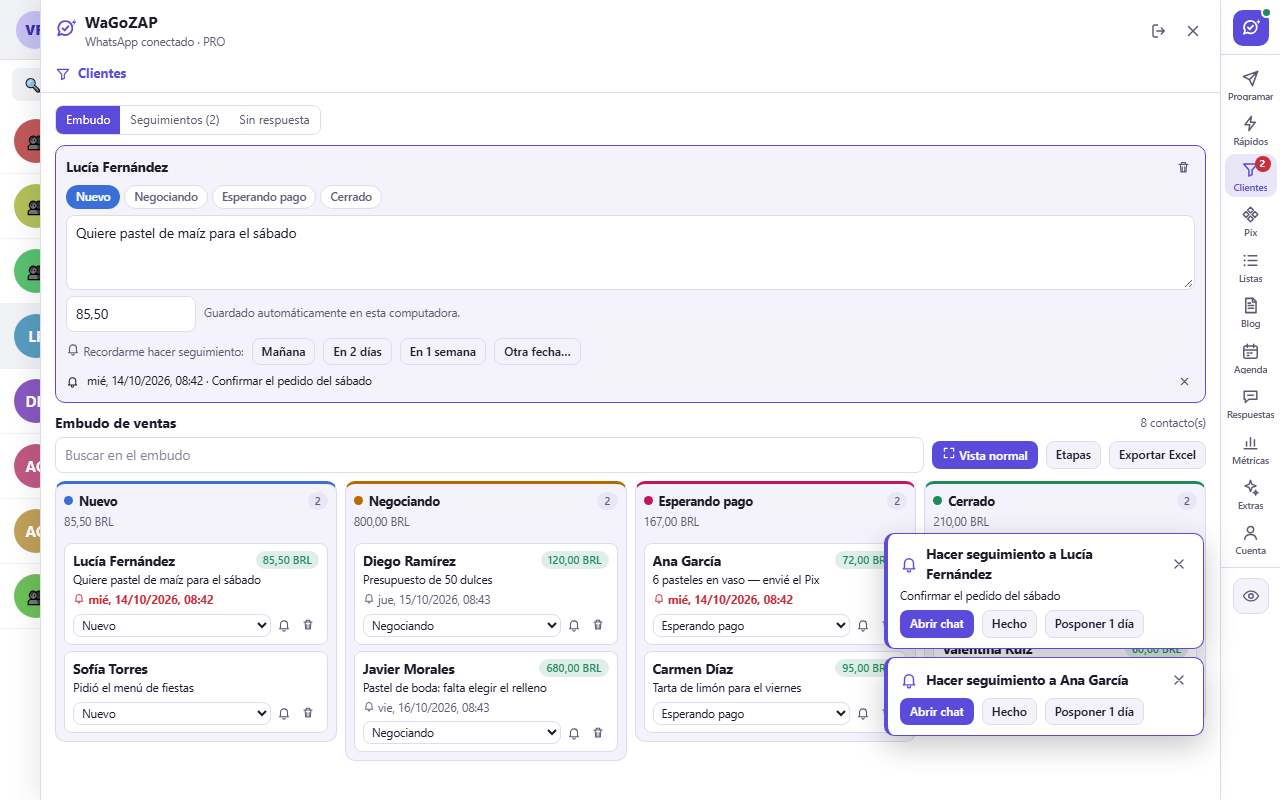
Embudo de ventas
- Abre el chat del cliente en WhatsApp y la pestaña Clientes (ícono de embudo).
- Elige la etapa y haz clic en + Agregar al embudo. Las etapas iniciales son Nuevo, Negociando, Esperando pago y Cerrado.
- Con el chat abierto, cambia la etapa con un clic, escribe una nota (ej.: "quiere la talla M") y el valor de la venta. Todo se guarda solo.
- En el tablero Embudo de ventas, arrastra la tarjeta de una columna a otra (o usa el menú Mover a). Haz clic en el nombre para abrir el chat. Cada columna muestra cuántos clientes y cuánto dinero tiene.
- Usa Pantalla completa para ver el tablero grande, Etapas para renombrar, cambiar el color o crear etapas, y Exportar Excel para descargar la hoja de cálculo.
Seguimientos (recordatorios)
- En el chat abierto, en Recordarme hacer seguimiento, haz clic en Mañana, En 2 días, En 1 semana u Otra fecha….
- Ajusta la fecha y la hora y escribe el recordatorio para ti (ej.: "enviar el presupuesto").
- Opcional: marca Si no responde hasta entonces, enviar este mensaje automáticamente y escribe el mensaje (puedes usar {primer_nombre} o un mensaje rápido). Haz clic en Guardar recordatorio.
- A la hora aparece un aviso en WhatsApp Web con Abrir chat, Hecho y Posponer 1 día, y la pestaña Clientes muestra un número. Velos todos en Seguimientos.
El mensaje automático solo sale si el cliente no escribió desde que creaste el recordatorio. Si la computadora estuvo apagada más de 12 horas, no sale solo: se convierte en un aviso con el botón Enviar ahora.
Sin respuesta
- En la pestaña Clientes, abre Sin respuesta.
- Elige Esperando hace más de (15 min, 1 hora, 4 horas, 1 día) y mira quién espera, desde hace cuánto y su último mensaje.
- En cada cliente: Responder (abre el chat), + Embudo o Recordar.
- Arriba, mira cuántas personas esperan ahora, cuántas respondiste hoy y tu tiempo medio de respuesta.
Solo entran chats con contactos (no grupos) que WhatsApp Web ya cargó. Nada sale de tu computadora.
↑ Volver al índice5. Cobro por Pix
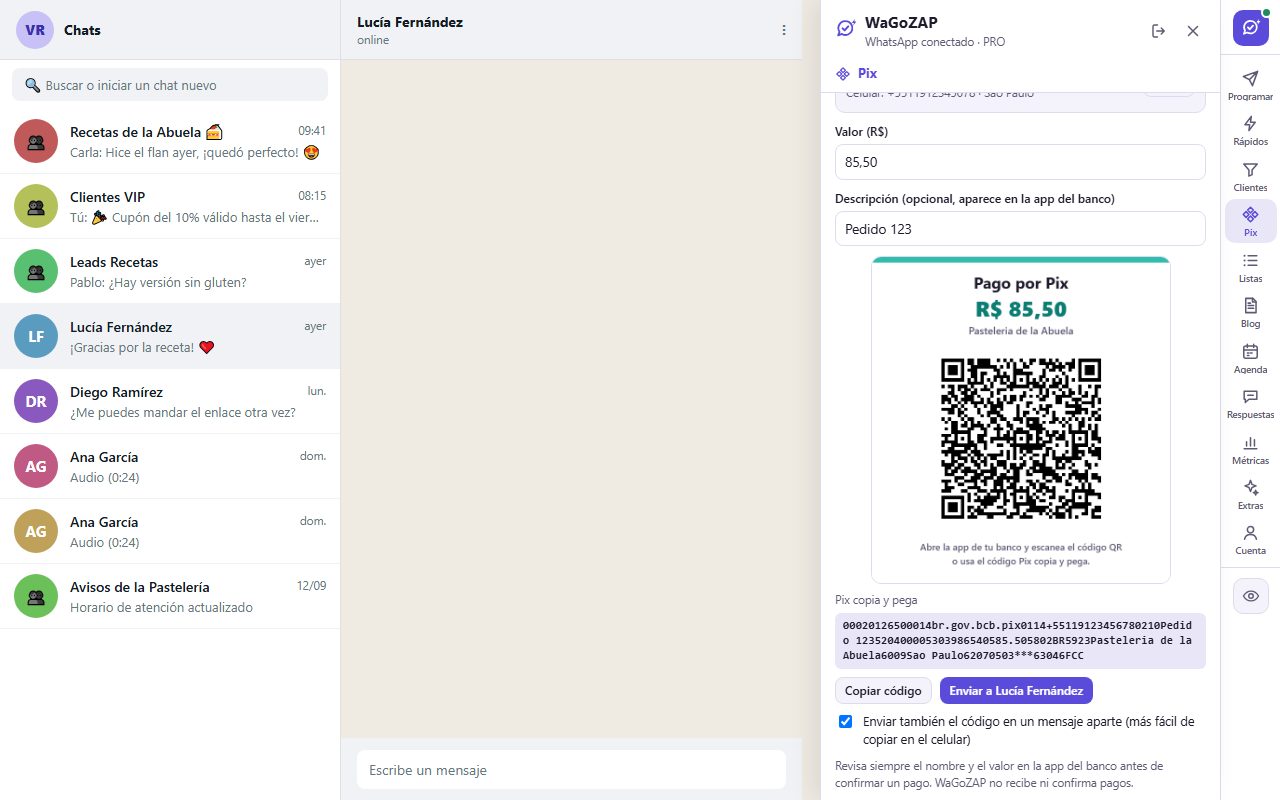
Pix es el sistema de pagos instantáneos de Brasil. Genera el código QR y el Pix copia y pega y envíalo en el chat. WaGoZAP solo arma el código con tu clave, en el estándar oficial del Banco Central: el pago va directo a tu cuenta, sin comisión nuestra.
- Abre la pestaña Pix (ícono de rombos) y, la primera vez, registra la clave: Tipo de clave (celular, CPF, CNPJ, correo o clave aleatoria), la Clave, el Nombre de quien recibe y la Ciudad. Queda guardada solo en tu computadora.
- Abre el chat del cliente en WhatsApp.
- Escribe el Valor (R$) — en blanco, quien paga escribe el valor — y, si quieres, una Descripción (ej.: "Pedido 123"), que aparece en la app del banco.
- Revisa el código QR y haz clic en Enviar a el cliente. Sale la imagen con el código QR y, justo después, el código copia y pega en un mensaje aparte (fácil de copiar en el celular). O usa Copiar código para pegarlo donde quieras.
WaGoZAP no recibe ni confirma pagos. Revisa el comprobante en la app de tu banco antes de entregar el pedido.
↑ Volver al índice6. Listas de envío (Excel)
Disponible en el plan PRO. Un mensaje personalizado para cada persona de tu hoja de cálculo.
1. Hoja de cálculo
- Abre la pestaña Listas y haz clic en Cargar hoja. Acepta Excel (.xlsx) o CSV — por ejemplo, la hoja exportada en Extras.
- WaGoZAP encuentra solo las columnas de nombre y teléfono. Si se equivoca, cámbialas en Columna del teléfono y Columna del nombre.
- El resumen muestra cuántas personas entran y cuántas quedaron fuera (teléfono inválido, repetido o que pidió salir).
2. Mensaje
- Escribe el texto usando
{primer_nombre}o{nombre}para personalizarlo. La vista previa muestra cómo queda para la primera persona. - Deja marcado el pie "Para no recibir más mensajes, responde SALIR." — quien responda sale de tus listas automáticamente.
- Opcional: adjunta una imagen.
3. Cuándo y a qué ritmo
- Elige el inicio, el intervalo mínimo y máximo entre mensajes y el límite por día. Al llegar al límite, el envío sigue al día siguiente a la misma hora.
- El resumen muestra el fin previsto.
4. Confirmar
- Marca Confirmo que las personas de esta lista autorizaron recibir mis mensajes y haz clic en Programar envío. Los envíos aparecen en la Agenda, donde puedes cancelar el lote completo.
Los ritmos lentos protegen tu número. Empieza con pocas personas por día y usa listas de quienes ya son tus clientes o pidieron recibir mensajes.
↑ Volver al índice7. Calendario del blog (WordPress)
Blogs conectados al mismo tiempo: Básico 1, Intermedio hasta 6 y PRO hasta 12. Con más de uno, la biblioteca muestra los artículos de todos juntos (y puedes filtrar por blog).
Conectar el blog
- Abre la pestaña Blog e ingresa la dirección del sitio (ej.: https://miblog.com).
- Haz clic en Probar conexión y luego en Conectar blog.
- Si el blog exige inicio de sesión, usa una contraseña de aplicación de WordPress (Usuarios → Perfil → Contraseñas de aplicación), nunca la contraseña principal.
Armar el calendario
- Publicaciones: busca, filtra y marca las publicaciones (o Seleccionar todas).
- Mensaje: edita el modelo con {titulo}, {resumen}, {enlace}, {categoria} y {fecha}. Deja marcado Enviar la imagen destacada. El orden de la lista es el orden de difusión (↑ ↓).
- Destinatarios: elige los grupos y contactos.
- Calendario: elige el inicio, la duración (30, 60 o 90 días), los días de la semana y los horarios. Marca Repetir para reutilizar publicaciones. En Ajustar uno a uno, cambia la fecha de cualquier envío.
- Revisión: revisa todo y haz clic en Confirmar programación.
¿Necesitas algo rápido? En Sortear publicaciones para mañana, WaGoZAP elige las publicaciones del día siguiente para que las revises.
↑ Volver al índice8. Agenda: seguir, editar y cancelar
- Abre la pestaña Agenda. Usa los filtros Pendientes, Atención, Completados y Todos, o busca por destinatario o texto.
- En cada envío: Editar (texto, imagen, fecha y hora), Enviar ahora, Cancelar o Cancelar lote (todos los pendientes de la misma programación) y Detalles (historial y confirmación de WhatsApp).
- Cuando algún envío requiere atención, el botón morado de WaGoZAP muestra un número.
Estados: Programado (esperando la hora), Confirmado (WhatsApp lo confirmó), Expirado (la hora pasó con Chrome cerrado más allá de la tolerancia; no se envió), Falló (mira el motivo en Detalles), Resultado incierto (WaGoZAP nunca reenvía solo; revisa el chat) y Cancelado.
↑ Volver al índice9. Respuestas automáticas
Disponible en el plan PRO. Funcionan solo en chats privados, nunca en grupos.
- Abre la pestaña Respuestas y activa el interruptor Respuestas automáticas.
- Empieza en el Modo de prueba: lo que se respondería aparece en el historial, sin enviar. Cuando todo esté bien, cambia a Activo (envía).
- Configura las reglas (responde la primera que se aplique; usa ↑ ↓ para la prioridad):
- Saludo: una bienvenida cuando alguien te escribe.
- Palabra clave: en Nueva regla de palabra clave, ingresa palabras como "precio, cuánto cuesta, valor" y la respuesta.
- Fuera de horario: avisa cuando el mensaje llega fuera de tu horario de atención.
- Búsqueda en el blog: si tienes blog, encuentra la publicación pedida y envía el enlace.
- En Probar un mensaje, escribe un ejemplo y mira qué se respondería.
- En Horario de atención y límites, ajusta los días, los horarios y el intervalo por contacto (por defecto: 5 segundos — las preguntas seguidas se responden al instante). La misma respuesta nunca se repite a la misma persona en 10 minutos.
- Haz clic en Guardar cambios.
Cuando respondes un chat manualmente, las respuestas automáticas se pausan en él por un tiempo — nunca te "pisas" con el robot.
↑ Volver al índice10. Métricas de clics
Disponible en el plan PRO.
- Al programar, deja marcado Rastrear los clics de los enlaces en la revisión. Cada enlace se convierte en un enlace corto de WaGoZAP que lleva a la misma dirección y cuenta los clics.
- Abre la pestaña Métricas y elige el período.
- Mira los clics por día, la comparación con el período anterior, los enlaces más clicados y los grupos de origen. En el panel completo, exporta los datos.
WhatsApp no informa quién hizo clic: WaGoZAP muestra de qué grupo y de qué envío vino el clic, nunca la persona. Las vistas previas automáticas y los robots se descartan.
↑ Volver al índice11. Extras: modo privado, fondo, exportar y más
Disponibles con cualquier cuenta (algunos ítems requieren el plan PRO, indicado abajo).
- Modo privado: difumina la lista de chats, las fotos, el nombre del chat, los mensajes y el campo de escritura — ideal para grabar la pantalla o atender en público. Elige qué ocultar y actívalo con el interruptor o con el botón del ojo al final de la barra lateral. Pasa el mouse para ver.
- Restaurar mensajes eliminados: activado, si alguien elimina "para todos" un mensaje que llegó con la función activa, WaGoZAP muestra lo que decía. Queda solo en tu computadora.
- Fondo de los chats: elige una imagen tuya como fondo.
- Chat abierto: marcar como leído o no leído, fijar y desfijar.
- Chatear con un número sin guardar: escribe el número y haz clic en Abrir chat.
- Exportar participantes de los grupos (PRO): marca los grupos y haz clic en Exportar participantes para descargar una hoja de Excel con grupo, nombre y teléfono. Los números ocultos por WhatsApp salen en blanco.
- Exportar mi lista: tus contactos guardados o los nombres de tus grupos en Excel.
12. Cuenta, plan compartido y preferencias
- La pestaña Cuenta muestra si todo funciona, si WhatsApp Web está conectado, el próximo envío, tu plan y los envíos usados en el mes.
- Compartir el plan: en los planes con más de una computadora, copia la clave de acceso (WGZ-…) y envíala a tu equipo. Cada persona crea una cuenta gratuita, inicia sesión en la extensión y pega la clave en ¿Tienes una clave de acceso?. Las computadoras y los envíos del mes del plan se reparten entre todos. En Mi cuenta y plan ves quién entró, quitas a alguien o generas una clave nueva.
- Preferencias de envío: intervalo mínimo y máximo entre destinatarios, tolerancia de retraso y espera de confirmación.
- Idioma: portugués, inglés o español.
- Cerrar sesión: usa el ícono de salir arriba del panel o el botón Cerrar sesión.
13. Buenas prácticas para proteger tu número
- Envía mensajes solo a contactos y grupos que aceptaron recibirlos. Los envíos masivos a desconocidos y las denuncias llevan a restricciones de la cuenta de WhatsApp.
- Mantén intervalos entre envíos y límites diarios moderados, sobre todo en listas.
- Incluye siempre la opción de salir (SALIR) en las listas.
- Deja la computadora encendida con Chrome y WhatsApp Web abiertos en los horarios programados.
- Empieza las respuestas automáticas en el Modo de prueba.
¿Te quedó alguna duda? Mira el Soporte o las preguntas frecuentes.
WhatsApp es una marca de WhatsApp LLC / Meta Platforms, Inc. WaGoZAP es independiente y no está afiliado, patrocinado ni respaldado por WhatsApp ni por Meta.